知识位置
体系: 虚拟化与 Proxmox 体系 层级: 实践 前置知识: 关于Proxmox-VE系统创建UEFI虚拟机需要单独添加EFI磁盘的问题 原始来源:
source/_posts/Proxmox-VE-导入SylixOS-VMware版.md关系规则: 只保留学习或排障上有直接依赖的边,避免为了双链而双链。
将SylixOS传到服务器
解压SylixOS VMware版,找到其中的
x86_boot.vmdk
x86_main.vmdk
将这两个文件上传到服务器,使用qemu-img命令将vmdk虚拟机磁盘转为qcow2格式
qemu-img convert -f vmdk -O qcow2 x86_boot.vmdk x86_main.qcow2
qemu-img convert -f vmdk -O qcow2 x86_boot.vmdk x86_boot.qcow2
切换到虚拟化服务器web界面,创建新虚拟机
-
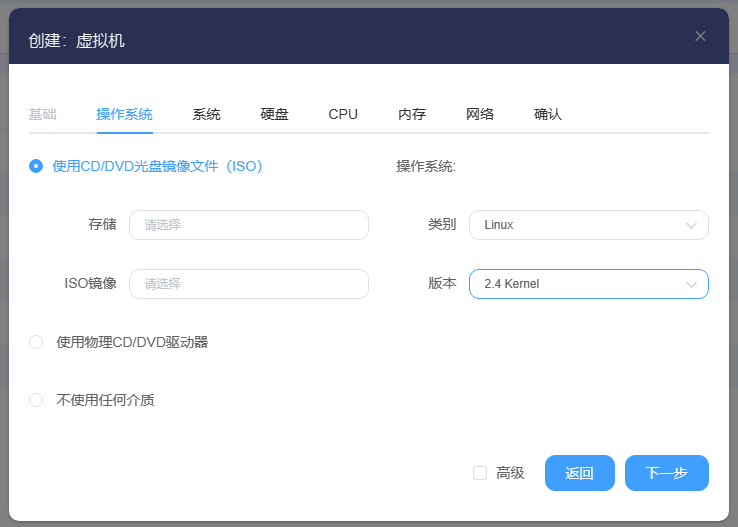
操作系统类型:Linux kernel 2.4,不使用任何光盘介质
-
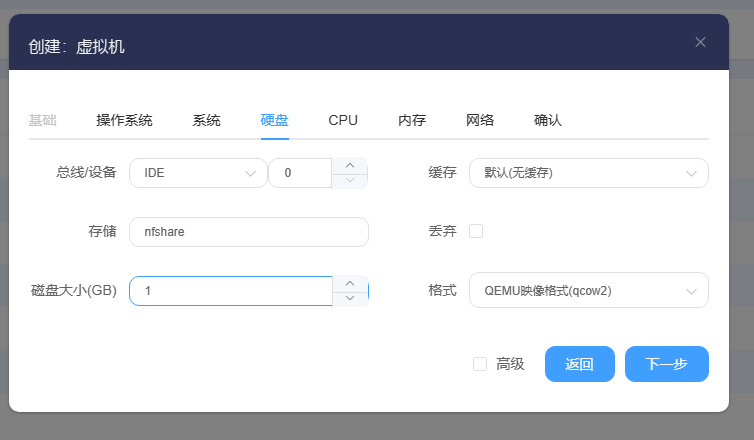
创建IDE硬盘,硬盘大小无所谓
-
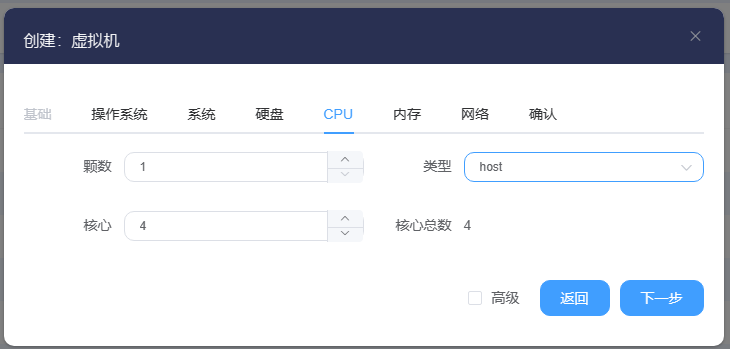
配置CPU,内核数量根据自己需求而定,类型为host
-
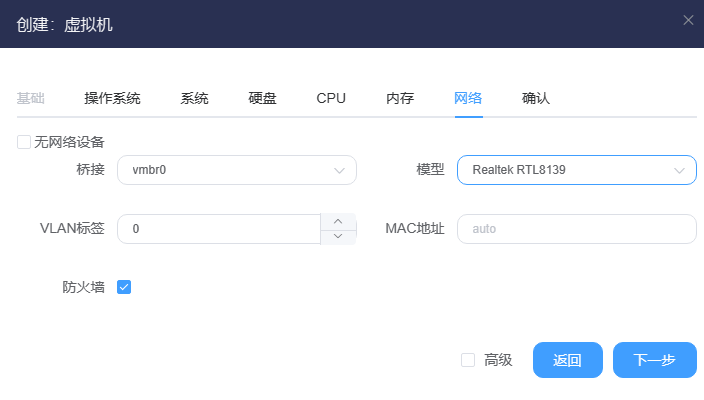
修改网络模型,如果网卡不可用,尝试修改为其他模型
创建虚拟机的步骤完毕,现在连接到服务器的shell,可以使用web shell或另行连接
# 进入到虚拟机配置文件目录
cd /etc/pve/qemu-server/

# 编辑刚刚创建的ID为125的虚拟机所属配置文件
vim 125.conf
原配置文件如下:
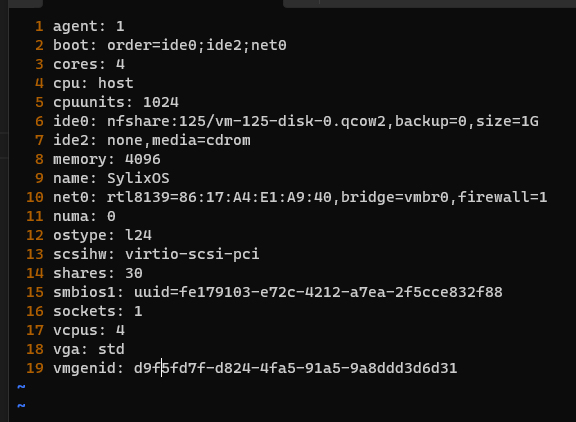
修改第6行ide0开头的内容如下
ide0: nfshare:125/x86_boot.qcow2
ide1: nfshare:125/x86_main.qcow2

# 注意!
# 其中,ide0 ide1务必不要重复,以免冲突
# 其中,nfshare为我虚拟化服务器所在的存储名称,实际名称以你为准!
修改完毕后,将刚刚转化完毕的两个qcow2文件移动到虚拟机磁盘映像所在目录
先删除现有的文件

随后打开web界面,启动虚拟机即可!